
TRANSACTIES BEHEREN & VOLGEN
Meerdere transacties tegelijk archiveren (Archieven)
Met de module Archieven bundelt u in één keer meerdere afgeronde transacties in één downloadbaar archief, in plaats van ze stuk voor stuk te archiveren. U bepaalt met filters op status, periode en gebruiker welke transacties worden opgenomen, en ValidSign maakt het archief op de achtergrond klaar. Een transactie is een set documenten die u ter ondertekening naar ontvangers stuurt. Dit is handig voor periodieke archivering en om uw transactieoverzicht op te schonen.
Voordat u begint
De module Archieven moet voor uw account zijn ingeschakeld. Ziet u Archieven niet in het hoofdmenu? Neem dan contact op met ValidSign om de functie te laten activeren.
Alleen voltooide transacties (en transacties die al gearchiveerd zijn) kunnen worden gebundeld. Concept-, verzonden, verlopen en afgewezen transacties worden niet meegenomen.
U bent ingelogd bij ValidSign met een account dat de transacties kan inzien die u wilt archiveren.
Stapsgewijze handleiding
1. Klik in het hoofdmenu op Archieven. U komt in het Archiveringsaanvragen overzicht, waar elke regel één door u aangemaakt archief is.
2. Klik rechtsboven op Nieuwe archiveringsaanvraag. Er opent rechts een venster waarin u de filters voor het archief instelt.
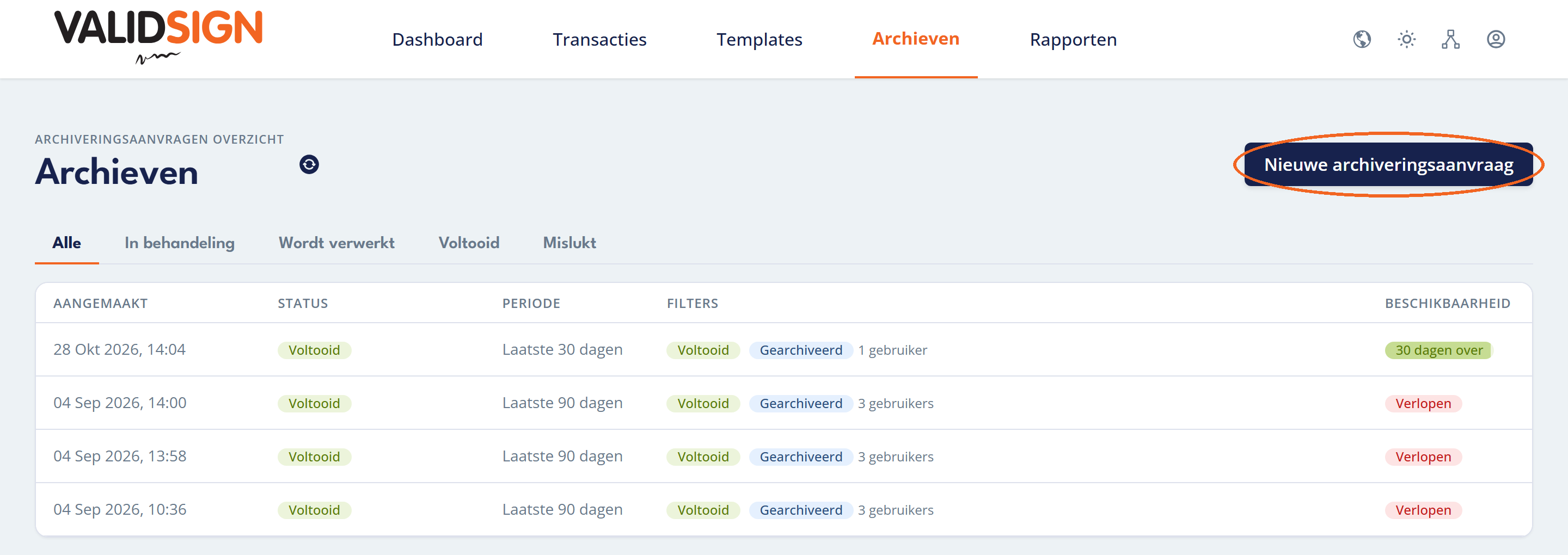
Het overzicht met de knop Nieuwe archiveringsaanvraag rechtsboven gemarkeerd.
3. Kies bij Statussen een of meer transactiestatussen om op te nemen. Standaard is dit Voltooid, Gearchiveerd.
4. Kies bij Periode uit welke periode transacties worden opgenomen: 30 dagen, 90 dagen of Aangepast voor uw eigen datums. Onder de knoppen ziet u de begindatum (bijvoorbeeld 'Sinds 06 juni 2026').
5. Kies bij Gebruikers van wie de transacties worden opgenomen: Alle gebruikers, Alleen ik of Gebruikers kiezen om specifieke collega's te selecteren.
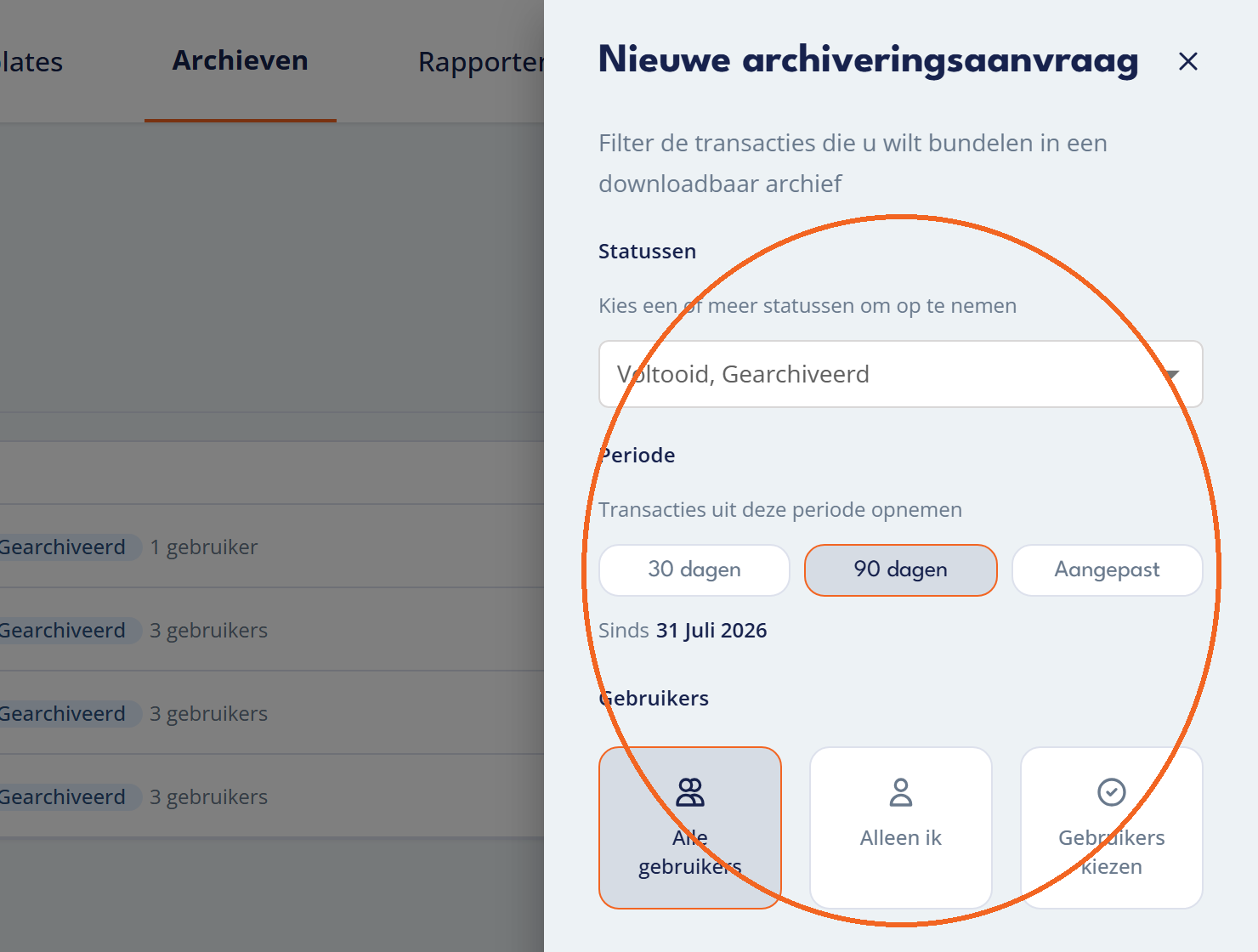
De opties bij Gebruikers: Alle gebruikers, Alleen ik en Gebruikers kiezen.
6. Controleer onderin het venster de teller — die laat zien hoeveel transacties aan uw filters voldoen (bijvoorbeeld '14 transacties komen overeen met deze filters'). Klik daarna op Archief aanmaken.
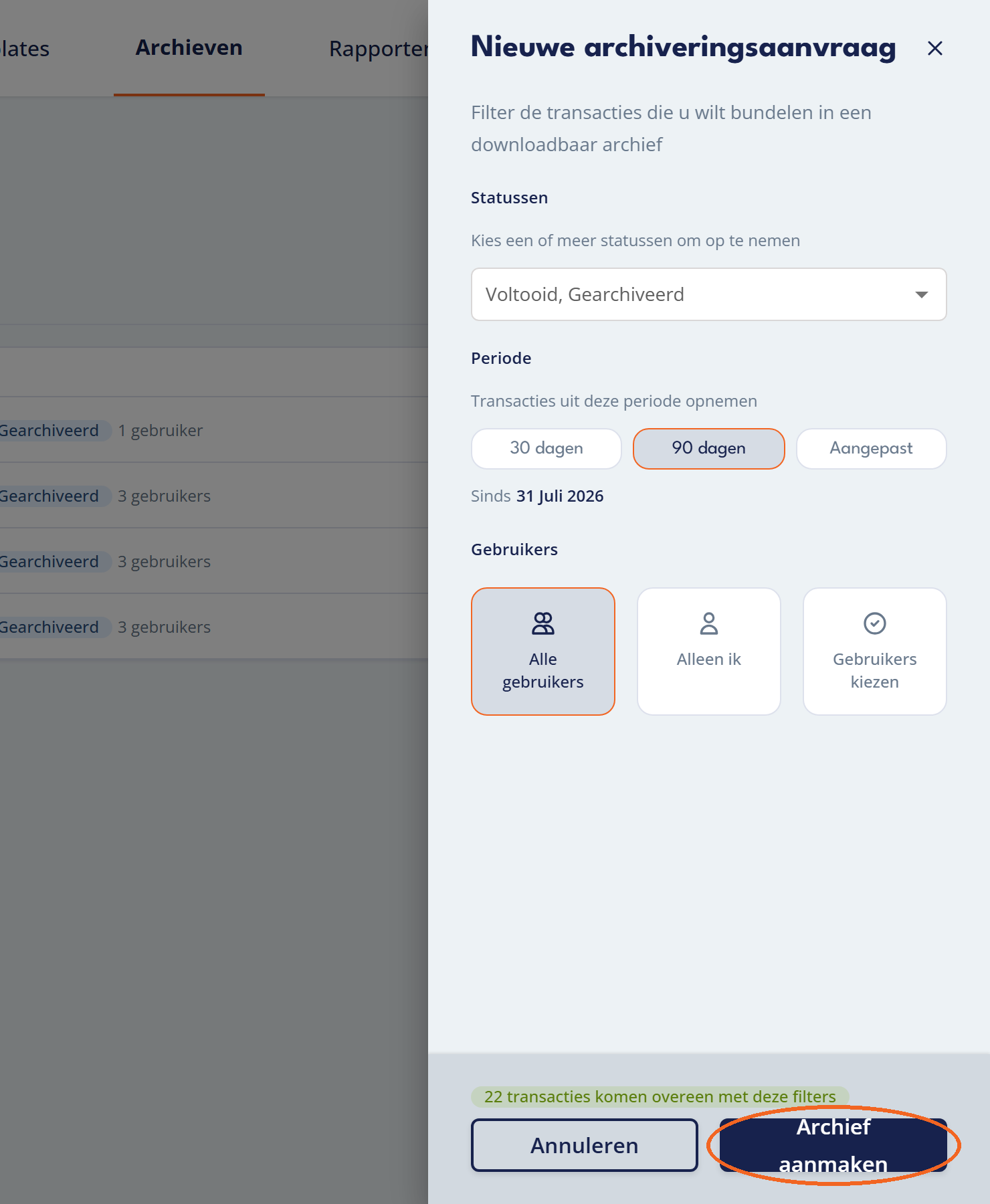
De onderkant van het venster met de teller en de knop Archief aanmaken.
7. De nieuwe aanvraag verschijnt met de status Wordt verwerkt terwijl ValidSign de transacties op de achtergrond bundelt. U kunt de pagina verlaten en later terugkeren.
8. Zodra de status Voltooid is, opent u de aanvraag en klikt u op het download-icoon om het archief te downloaden. Let op de beschikbaarheid (bijvoorbeeld 'beschikbaar voor 30 dagen') en download het op tijd.
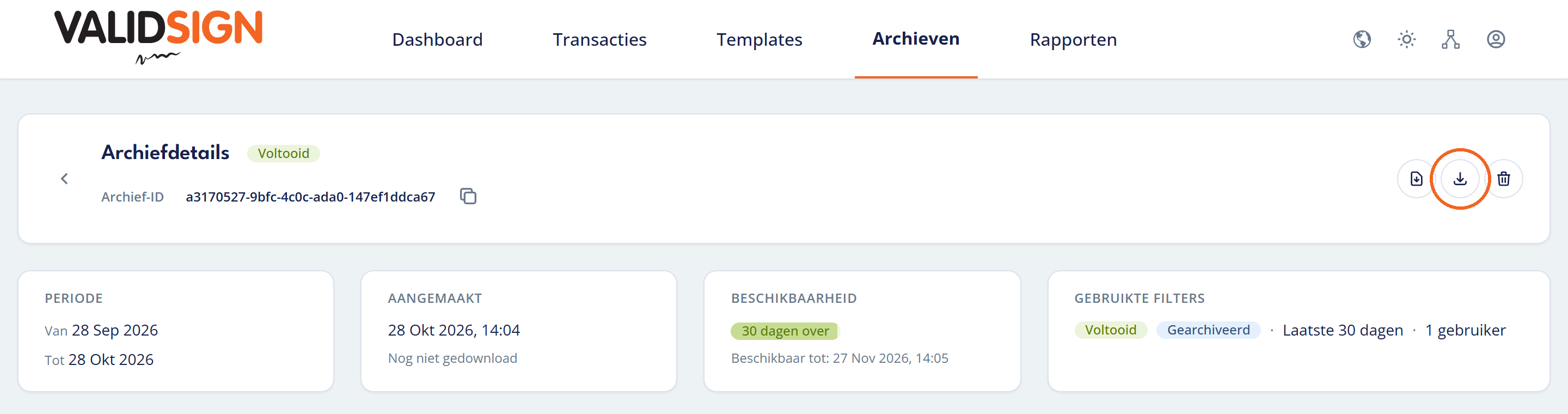
De voltooide archiefdetailpagina met het download-icoon en de beschikbaarheid, zoals '30 dagen over', zichtbaar.
Handig om te weten
Een voltooid archief is beperkt houdbaar en 30 dagen te downloaden (in onze test). Is het verlopen, maak dan gewoon een nieuwe archiveringsaanvraag aan.
Gebruik de tabbladen bovenaan het overzicht — Alle, In behandeling, Wordt verwerkt, Voltooid en Mislukt — om snel een specifieke aanvraag te vinden.
Het archief wordt op de achtergrond klaargemaakt; bij een grote selectie kan het even duren voordat de status op Voltooid staat.