Om live met uw scherm mee te kijken kan ValidSign u vragen om gebruik te maken van
Microsoft Quick Assist. Hieronder staan de stappen hiervoor beschreven.
Deze applicatie is standaard beschikbaar in Windows 10.
"Heeft u geen toegang tot Quick Assist? Neem contact op met uw functioneel beheerder."
Stap 1. Klik rechtsonderin op het Windows-logo.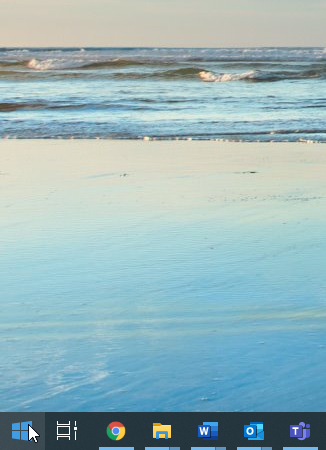
Stap 2. Type Quick Assist in op uw toetsenboard.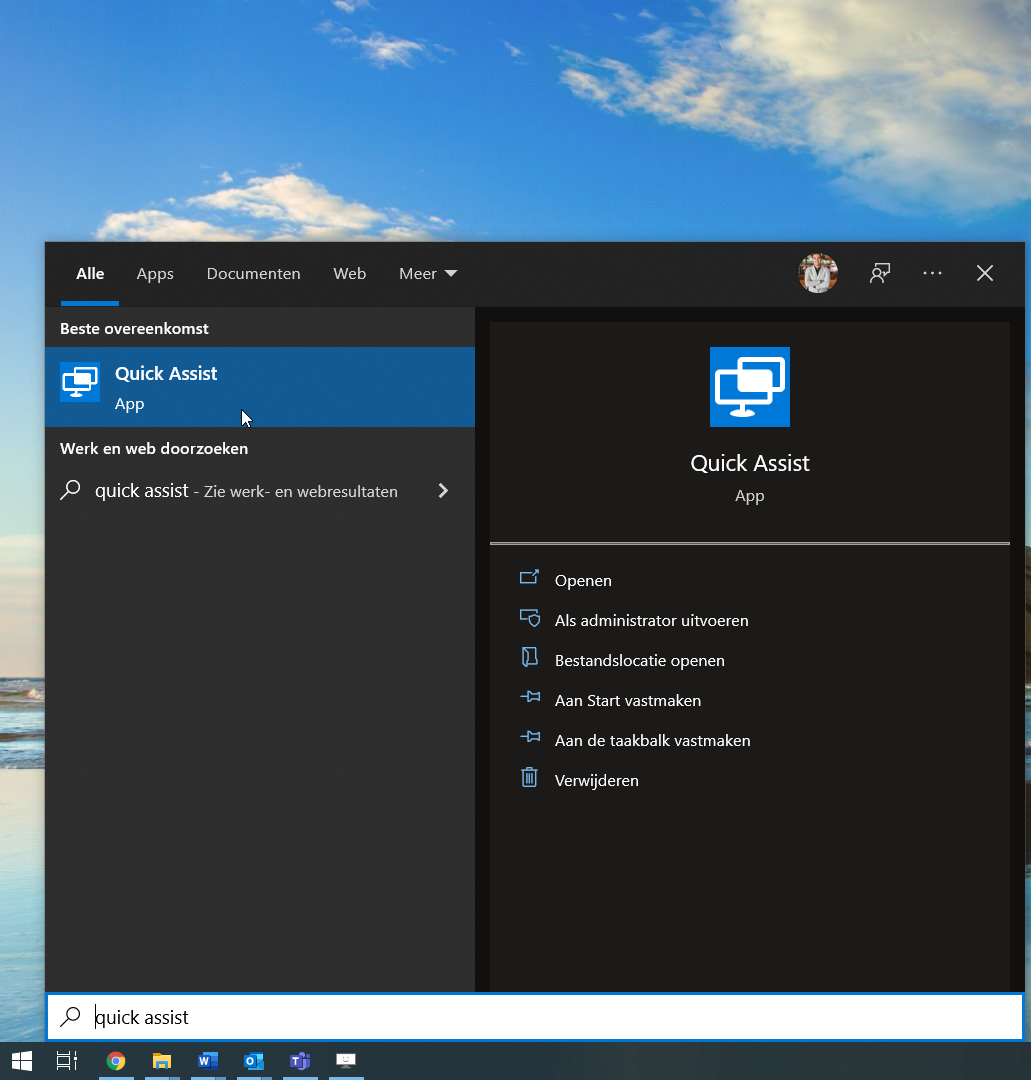
Stap 3. Klik vervolgens met de linker muis knop op het Quick Assist logo om de meekijk software te openen.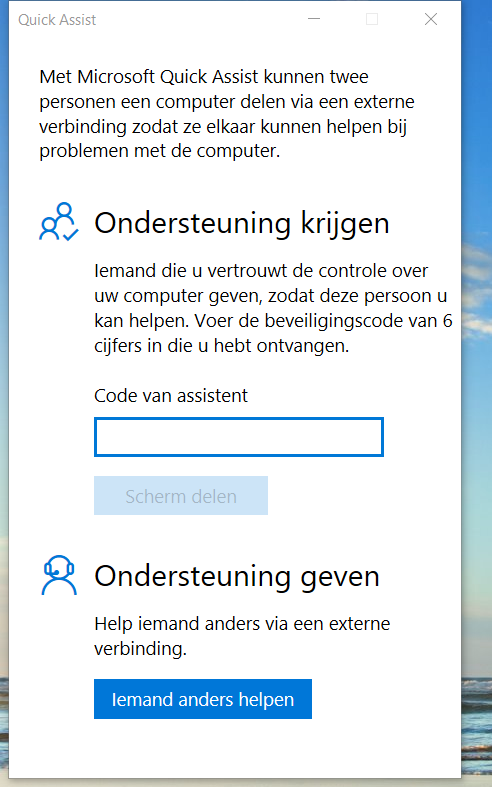
Stap 4. Vul de code in die uw ValidSign support agent opnoemt en klik vervolgens op "Scherm delen"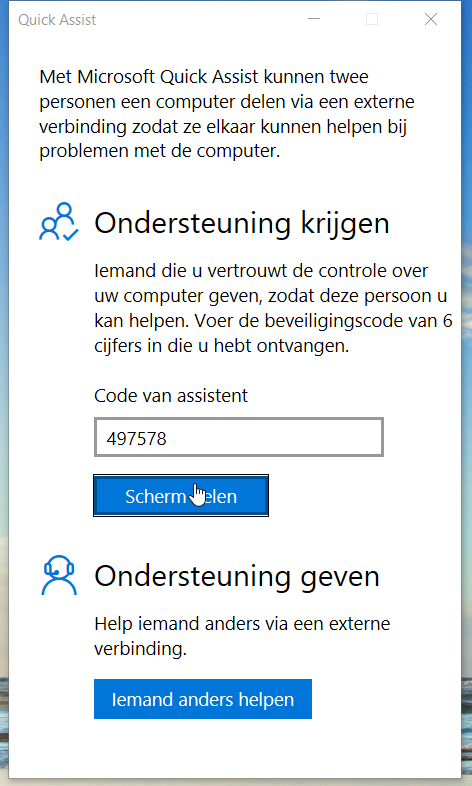
Stap 5. Klik op toestaan om de verbinding tot stand te brengen.
Als de verbinding is gemaakt, ziet u een gele rand om uw scherm met de melding "Scherm delen ingeschakeld"
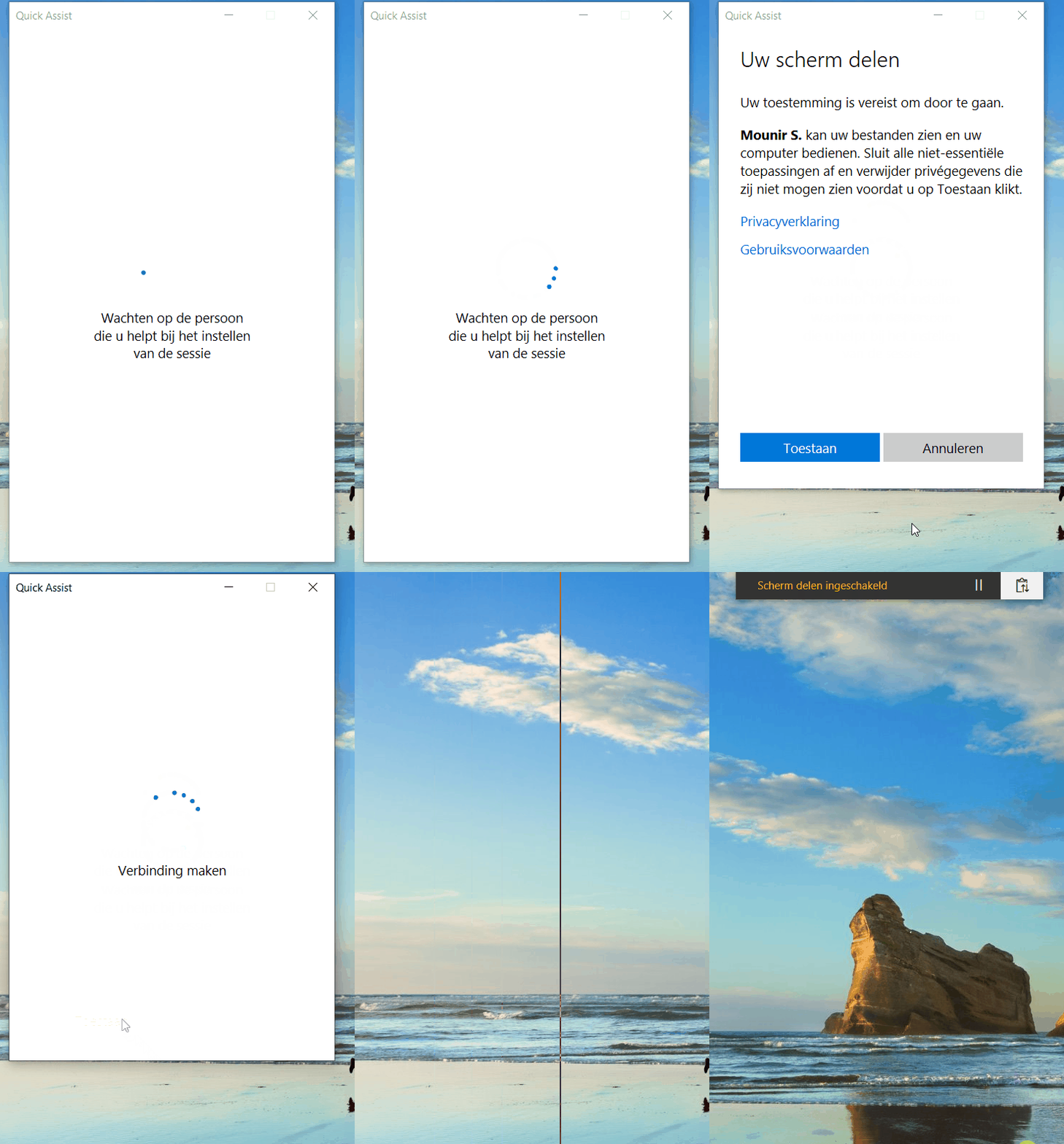
De verbinding is zojuist gemaakt en de ValidSign support agent kan live met u meekijken.
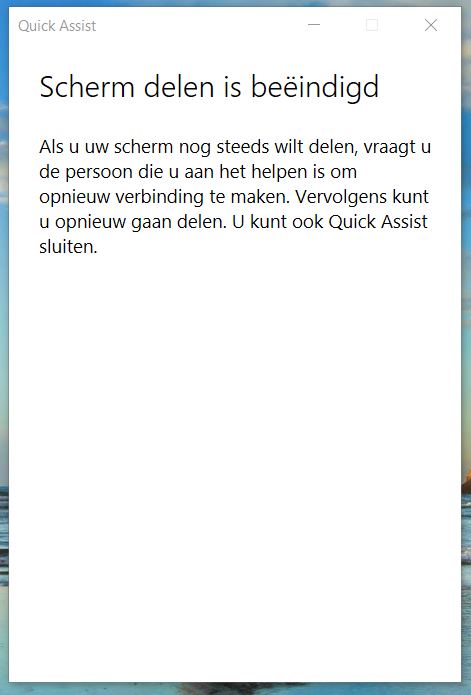
"Als het schermdelen is gestopt, krijgt u de volgende melding te zien."