
Wanneer u een transactie aanmaakt en u één of meerdere ontvangers toevoegt, kunt u extra opties instellen voor een ontvanger. U kunt kiezen voor een tweede factor authenticatie. Klik op het tandwiel achter de ontvanger wanneer u wilt kiezen voor een tweede factor verificatie.

Onder "Externe authenticatie" kunt u ervoor kiezen om een externe authenticatiemethode toe te passen. Een voorbeeld van een externe authenticatie is iDIN. iDIN is een Nederlands, online identificatiemiddel ontwikkeld door banken. Door middel van iDIN kunt u iemand identificeren. U gebruikt namelijk de inlogmethode van uw bank. De "iD" staat voor identificeren en de "IN" staat voor inloggen.
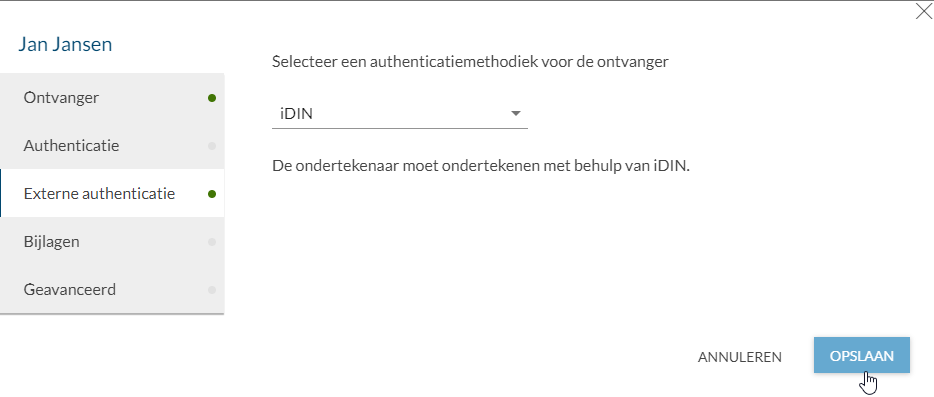
Het inlogscherm van iDIN komt in beeld wanneer een ontvanger zijn of haar handtekening wilt gaan zetten. De ontvanger kan dus wél de documenten bekijken. De ontvanger kan de transactie echter niet voltooien. Hiervoor moet hij of zij eerst de iDIN-verificatie doorlopen.
In dit artikel wordt uitgelegd welke stappen u moet doorlopen om te kunnen ondertekenen met iDIN.
Voor meer informatie over de mogelijkheden van iDIN neemt u contact op met het ValidSign Support Team via support@validsign.nl of 085 303 36 76.