
Als eerste ontvangt u een e-mail met daarin het verzoek om te ondertekenen. In de e-mail zit een link die u toegang geeft tot het document. Als u op de button "controleer de documenten" klikt komt u in het onderstaande scherm terecht:
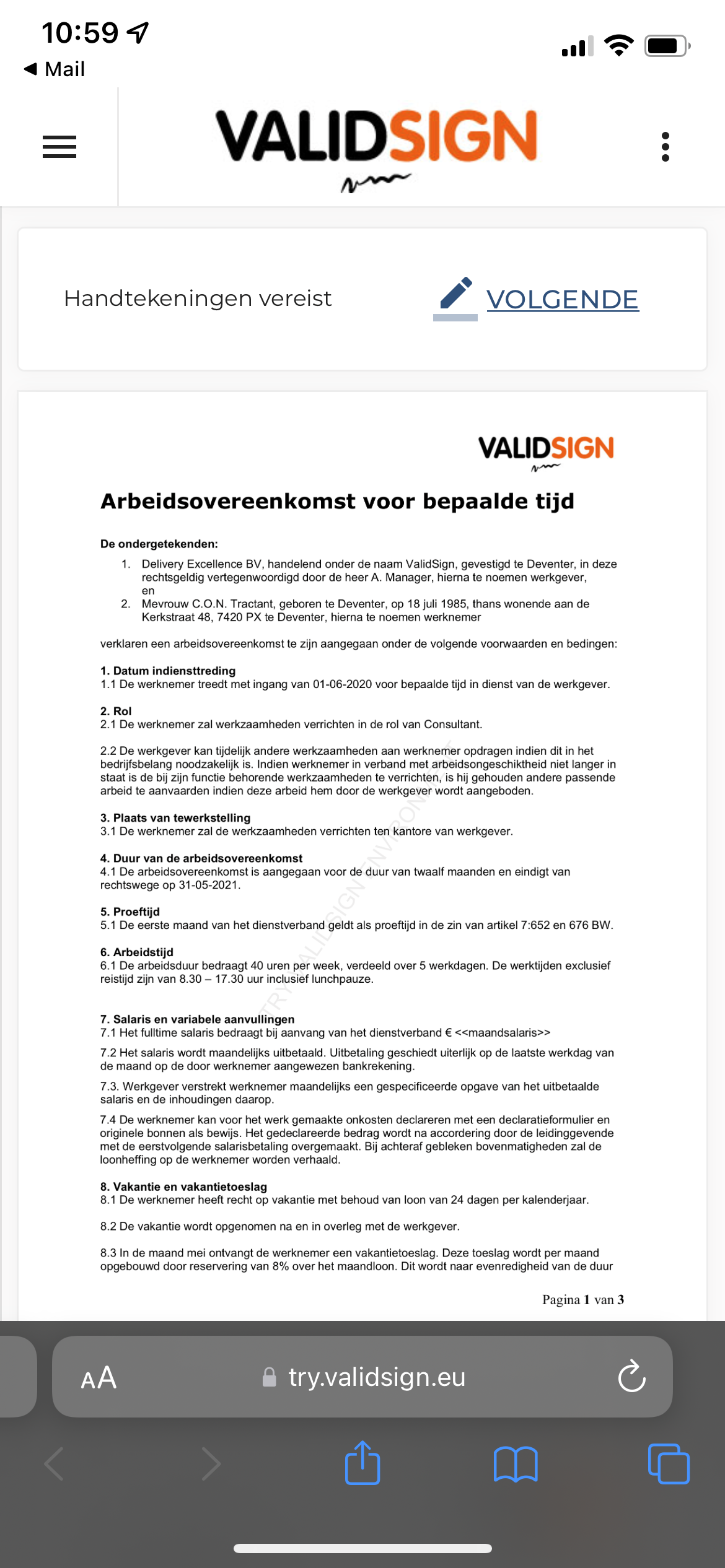
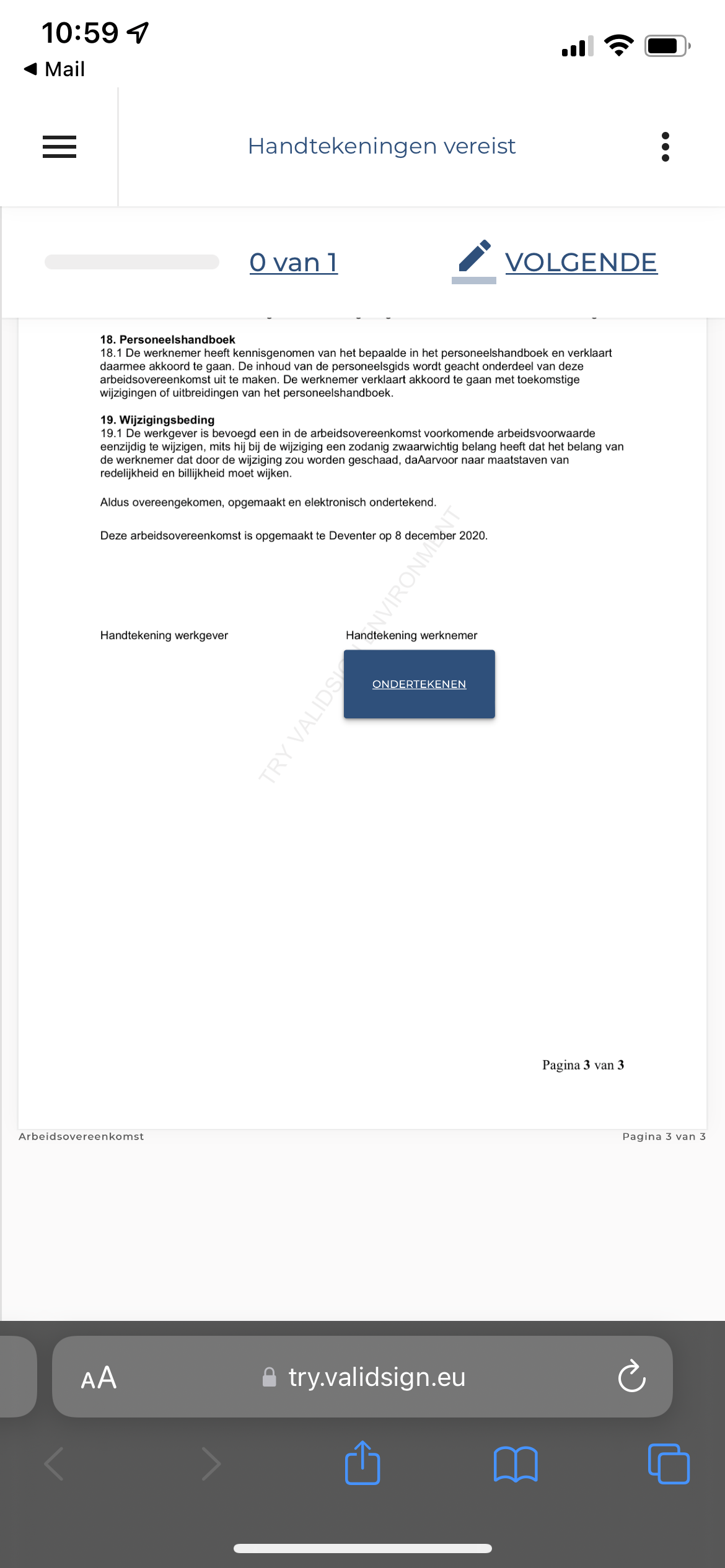
Om te ondertekenen klikt u op het knopje "Tap to Sign" of "Ondertekenen". Als er om uw grafische handtekening wordt gevraagd, dient u eerst het scherm te draaien voordat u deze zet.
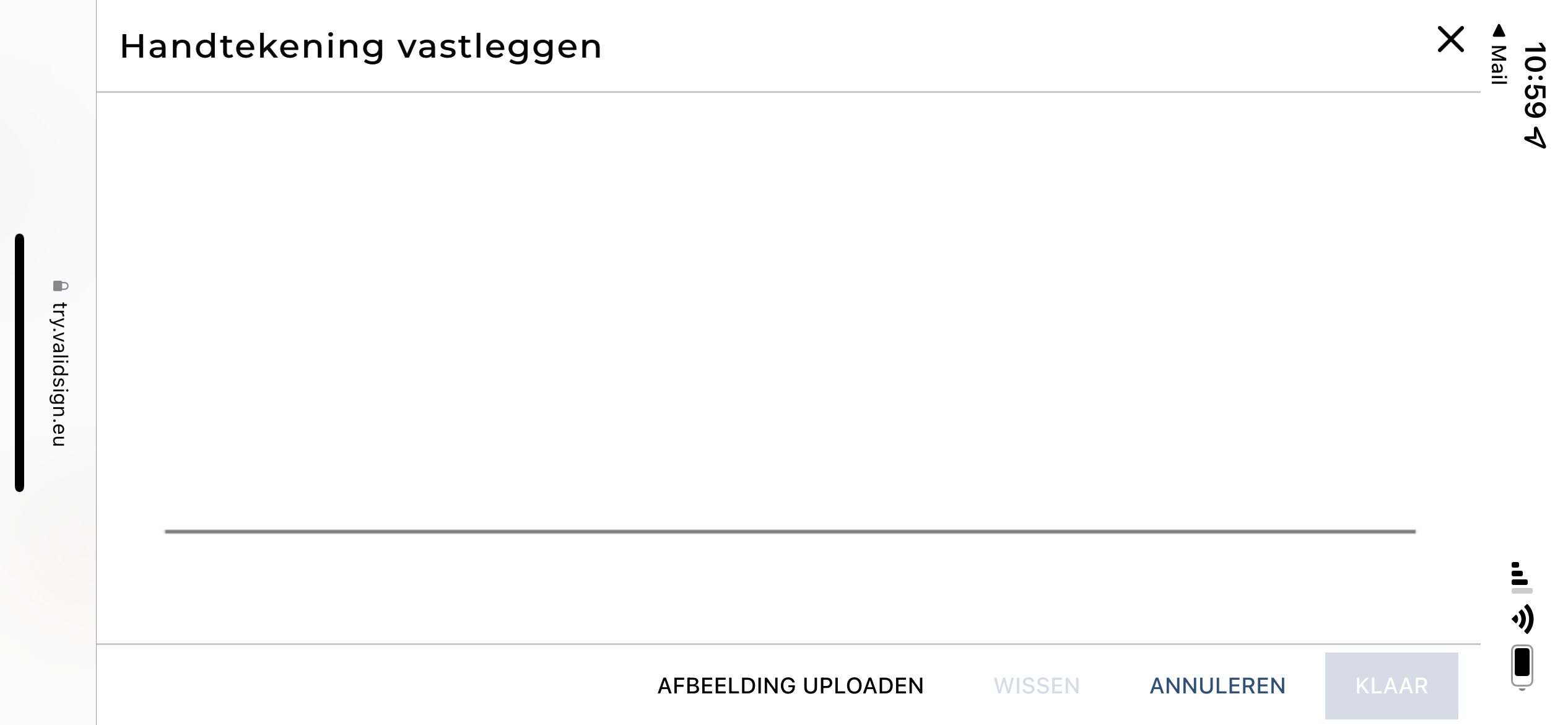
Wanneer uw scherm is gedraaid, kunt u uw handtekening neerzetten op de daarvoor bestemde regel. Indien u niet tevreden bent, kunt u wissen en de handtekening opnieuw plaatsen.
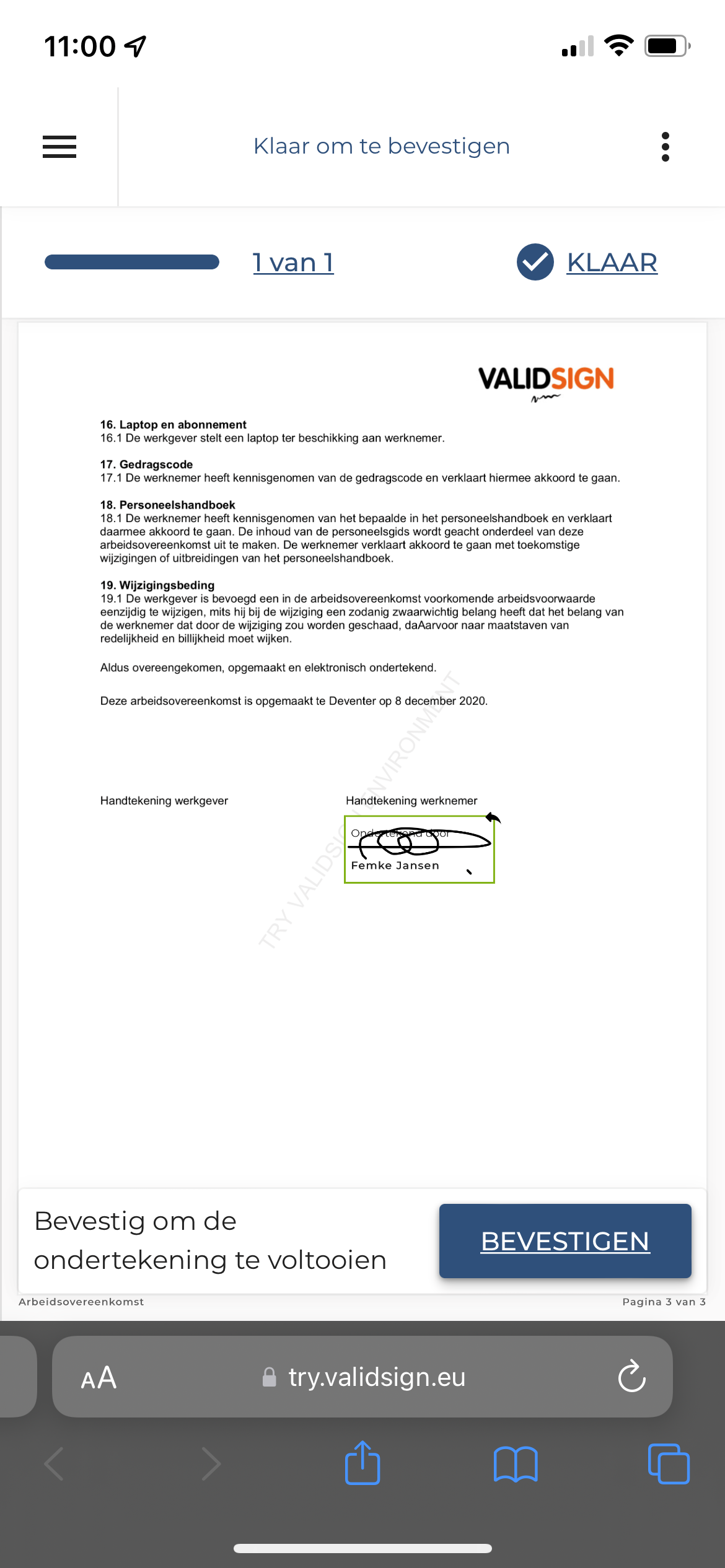
Na het plaatsen van uw handtekening, krijgt u een bevestigingsscherm om de ondertekening te voltooien.
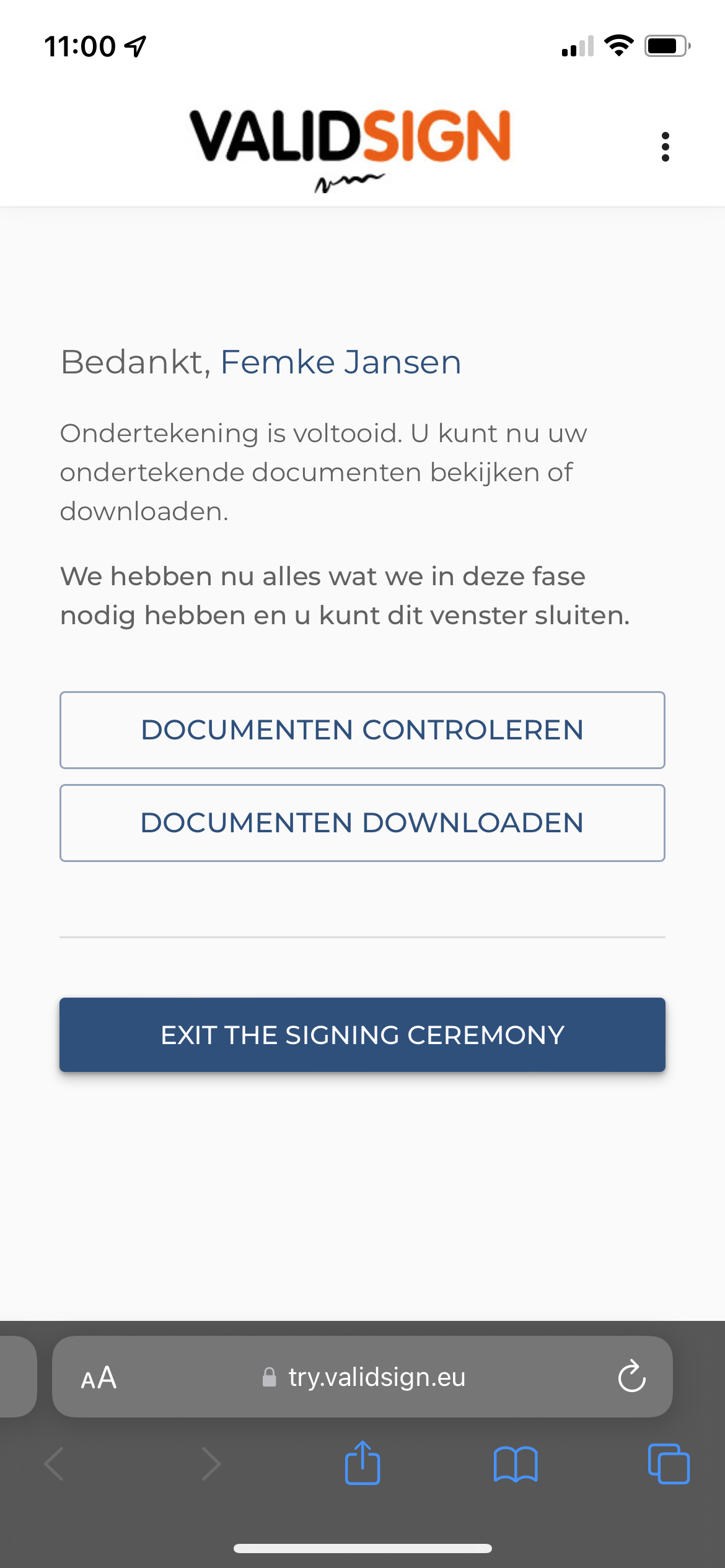
Nadat u heeft bevestigd is het document officieel ondertekend. U heeft de mogelijkheid om hierna de documenten nogmaals te controleren of te downloaden.
Daarnaast heeft ValidSign een eigen app. Hiermee is het nóg gemakkelijker om uw documenten te ondertekenen.
Heeft u vragen over het ondertekenen van uw documenten via uw iPhone? Neem dan contact met ons op via support@validsign.eu of 085 303 36 76.