
Het kan gebeuren dat u een transactie verstuurd heeft en ziet dat u een fout heeft gemaakt. Het is niet altijd nodig om de gehele transactie opnieuw te maken. Er zijn verschillende opties die u kunt toepassen bij een transactie in afwachting. Wanneer u een transactie bewerkt kan een ondertekenaar de transactie niet bereiken. Het ondertekenscherm is geblokkeerd wanneer u de transactie aan het bewerken bent.
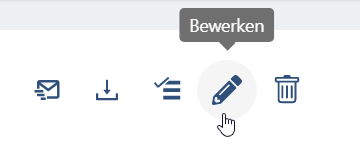
Vanuit uw dashboard kunt u klikken op "In afwachting". Hier ziet u alle openstaande transacties. Via het potlood icoontje rechts bovenin het scherm kunt u de transactie bewerken.
Een document verwijderen.
U kunt een document verwijderen uit een transactie nadat deze verstuurd is. Vervolgens kunt u deze transactie opnieuw verzenden. De ondertekenaar krijgt een nieuwe mail. Het verwijderde document is niet meer zichtbaar wanneer er op de link in de mail wordt geklikt. U kunt ook een document verwijderen die al reeds getekend is door een ondertekenaar.
Extra document toevoegen.
Bent u een document vergeten in een transactie? U kunt een document toevoegen aan een transactie in afwachting. Op dit document kunt u ook een handtekeningveld plaatsen wanneer er nog geen handtekeningen zijn gezet. Wanneer een document al wel is ondertekend kunt u enkel een document toevoegen aan een transactie als bijlage. U kunt op dit toegevoegde document geen handeling vragen.
Ondertekenaar wijzigen.
Mocht u een fout hebben gemaakt bij één van de ondertekenaars dan kunt u deze nog herstellen. U kunt de naam of het e-mailadres nog aanpassen nadat u deze transactie heeft verstuurd. Het maakt niet uit dat het document al ondertekend is. U kunt ten alle tijden wijzigingen toebrengen aan een ondertekenaar in een transactie in afwachting.
Ondertekenaar toevoegen.
Het kan voorkomen dat u een ondertekenaar bent vergeten. U kunt deze nog toevoegen nadat u de transactie verstuurd heeft. Wanneer er nog geen handtekeningen zijn gezet kunt u ook de nieuwe ondertekenaar nog vragen om een handtekening. Zijn er al wel handtekeningen gezet kan de toegevoegde ondertekenaar enkel de getekende documenten ontvangen. U kunt geen handtekeningveld voor deze nieuwe ondertekenaar plaatsen.
Ondertekenvolgorde wijzigen of toevoegen.
Wanneer u vergeten bent om de ondertekenvolgorde te bepalen dan kunt u dit nog toevoegen nadat de transactie verstuurd is. De ondertekenaars hebben wel een mail gekregen bij het versturen van de transactie. Wanneer u dit later toevoegt en de ondertekenaar klikt op de link in de mail krijgt hij/zij een foutmelding.
Transactie instellingen wijzigen.
U kunt ten alle tijde de instellingen van een transactie in afwachting wijzigen. Het gaat om de volgende instellingen die u nog kan toevoegen, verwijderen of wijzigen.
- Vervaldatum
- Automatische e-mail herinneringen
- Herzien voor voltooiing
Ondertekenaar instellingen wijzigen.
Wanneer een ondertekenaar nog niet getekend heeft kunt u nog aanpassingen doen in de instellingen voor deze ondertekenaar. Het gaat om de volgende instellingen die u nog kan toevoegen, verwijderen of wijzigen.
- Authenticatie
- Ondertekeningsmethode (bv. Persoonlijk Certificaat)
- Persoonlijk bericht
- Ondertekening doorzetten
- Document als e-mail bijlage.
Heeft u vragen over het bewerken van een transactie in afwachting? Neem contact met ons op. Dit kan via support@validsign.eu of 085 303 36 76.