
Dit is de handleiding voor het configureren van Single Sign-On (SSO) tussen ValidSign en Microsoft Entra ID (voorheen Azure AD) op basis van SAML. Deze handleiding bestaat uit een aantal stappen. De eerste stap is het inrichten van de Azure App:
Log in op uw Azure AD-tenant als een globale beheerder;
Klik in het linkermenu op 'Microsoft Entra ID';
Klik vervolgens op 'Bedrijfstoepassingen';
Klik bovenin op de knop 'Nieuwe toepassing';
Klik nogmaals bovenin op de knop 'Uw eigen toepassing maken';
Vul vervolgens de naam in van de app, bijvoorbeeld 'ValidSign', zodat u deze eenvoudig kunt terugvinden;
Kies voor de optie 'Een willekeurige toepassing integreren die niet aanwezig is in de galerie (niet-galerie)' en klik op 'Maken';
U komt nu op de overzichtspagina van onze app, klik vervolgens op 'Eenmalige aanmelding' en kies daar voor 'SAML';
Klik bij de 'Standaard SAML-configuratie' op de knop 'Bewerken' en vul vervolgens de volgende gegevens in:
Id (entiteits-id)
Productie (my.validsign.eu): urn:saml:sso:production:ValidSign:eu
Acceptatie (try.validsign.eu): urn:saml:sso:acceptance:ValidSign:euAntwoord-URL (URL voor Assertion Consumer Service)
Deze URL kunnen wij aanleveren wanneer jullie de Metadata URL hebben aangeleverd, hier mag tijdelijk een ValidSign URL geplaatst worden: https://my.validsign.euAanmeld-URL (optioneel)
Deze URL kunnen wij aanleveren wanneer jullie de Metadata URL hebben aangeleverd.Klik bovenin vervolgens op 'Opslaan';
Klik vervolgens bij 'Gebruikerskenmerken en claims' op 'Bewerken' en vul de volgende gegevens in:
Verwijder allereerst alle standaard toegevoegde 'Aanvullende claims' die beginnen met 'http://schemas.xmlsoap.org/' door te klikken op de drie puntjes en 'Verwijderen';
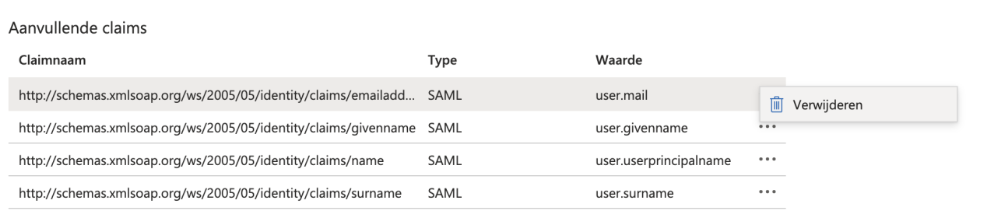
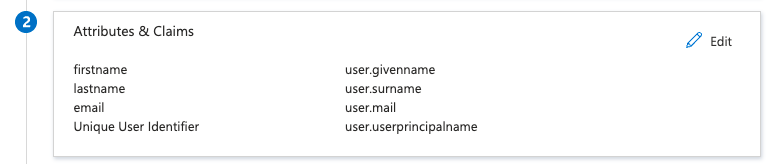
Klik vervolgens op 'Nieuwe claim toevoegen', vul 'email' in als 'Naam' en selecteer 'user.mail' als 'Bronkenmerk'. Klik vervolgens op 'Opslaan';
Klik vervolgens op 'Nieuwe claim toevoegen', vul 'firstname' in als 'Naam' en selecteer 'user.givenname' als 'Bronkenmerk'. Klik vervolgens op 'Opslaan';
Klik vervolgens op 'Nieuwe claim toevoegen', vul 'lastname' in als 'Naam' en selecteer 'user.surname' als 'Bronkenmerk'. Klik vervolgens op 'Opslaan'. De claimconfiguratie ziet er daarmee als volgt uit:
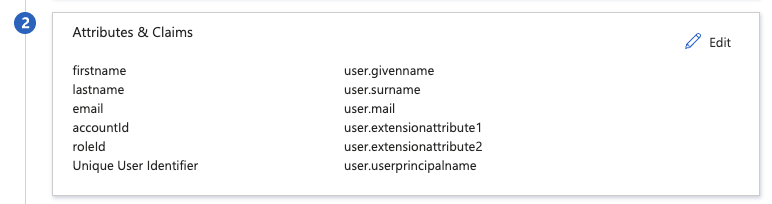
Let op: wilt u gebruikmaken van automatische provisioning (auto provisioning)? Voeg dan nog twee extra claims toe: 'accountId' en 'roleId'. De waarden die u bij deze claims moet invullen zijn klantspecifiek. Vraag deze eerst op bij de consultant die u vanuit de implementatie is toegewezen, of via support@validsign.eu;
Deel vervolgens de 'Metadata URL' van de app (of het metadata-XML-bestand) met de consultant die u vanuit de implementatie is toegewezen, of stuur deze naar support@validsign.eu. De Metadata URL kunt u vinden door naar deze app te navigeren en te gaan naar 'Eenmalige aanmelding'. Scroll vervolgens naar beneden en kopieer de waarde van het veld 'App-URL voor federatieve metagegevens' onder het tabje 'SAML-certificaten';
Zodra wij de metadata hebben ontvangen, richten wij de SSO-koppeling aan onze kant in. U ontvangt daarna de Antwoord-URL en Aanmeld-URL (zie stap 9) om de configuratie te voltooien.
Vragen?
Neem bij vragen over de SSO-configuratie contact op met uw consultant of met onze supportafdeling via support@validsign.eu.